网站教学视频
技术干货
SEO与网络优化
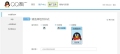
一、在QQ设置面板里面开启临时会话功能(如下图) 打开QQ推广页面:http://shang.qq.com/v3/index.html 用您不能发起QQ临时会话的QQ登陆,进入页面,点击“推广工具”如下图 然后点击左侧的“设置”,如果您的QQ没有开启临时会话功能,会出现下图提示: 点击“立即免费开通”,即可完成开启工作。 二、在QQ设置面板里面开启临时会话功能(如下图)
功能说明 场地预定功能可以让用户便捷的查询到运动场馆的位置、联系电话、场馆设施、真实照片以及不同时间段的价格等信息,方便用户预约自己所需要的时间和场地并下单进行预约支付。功能目标A、 增加网站来访客户对您网站、对您公司的认可度,让来访客户在浏览您众多同行的网站过程中记住您,增加您的销售机会。B、 通过销售人员时间的方式,获得企业业绩增长或业务增值C、 专业化的人员展示,必将增加网站来访客户的信息认可度功能特点 A、 实现了人员的分类定义和每一类别人员属性自定义功能,这样可以实现同一个公司团队员,可以
操作步骤 第一步:确定图片类型首页确认网站图片类型首页图:每一张都都有不同的规格大小,需要用户点击查看大小。文章图:分为导读图和内容图。导读图有固定的大小。内容图,由用户自己配,但不要太大。太大打开速度就会慢。产品图:分为产品展示图和内容图。展示图一般只有四张,内容图即产品的相关详细的内容介绍图。展示图有相应的规格大小。内容图由用户自己设定,但一定要统一大小。图片栏目图:图片栏目上传的大小也有相应的大小限制,设置时点击查看提示。 注意:每一张图都有相关的规格尺寸的提示,注意查看提示。 第二步:制作
操作步骤总体步骤① 线下:规划产品内容——整理产品详细——制作产品图片② 线上:根据规划设置栏目——根据规划进行产品分类——进行发布第一步:整理自己的产品信息,进行分类,划分(如图以工作服为例的整理)分类后制作相关图片第二步① 根据线下规划内容设置 产品栏目,进行大类,小类划分。② 产品参数设置,数据统一如:编号、图片大小等。产品名称:一般为4个汉字——8个汉字以内产品品牌:添加品牌,后台便用调用。特殊状态:促销、新品、或特价标识选择。价格:以阿拉伯数字为主。并留小数点后两位如:100.00图片:按提示进行
操作步骤 第一步:添加产品栏 第二步:规划产品内容 (规划好自己的产品内容,整理后进行添加。如图以工作服为例的整理) 第三步:产品类型栏目发布 产品分类:以商品为主的产品栏目,需要对商品进行层级的划分,可以划分为四级类。即大类,小类,三级类,产品详细。如:栏目为电脑办公,大类可以为,笔记本,超级本,平板电脑等;而笔记本又可划分小类,可以按品牌也可以按尺寸,如联想,戴尔,等;三级类可以按照电脑配置,如:有光驱、无光驱等。 产品品牌:发布产品品牌的相关信息,以方便后期调用及关联展示添加
后台界面分为四个部分:一 网站顶部区域 设计页面:这里的设计页面主要是指首页及二级页面的设计。点击选择想要设计的栏目。点击 进行设计即可设置该页面。 手机:即手机页面。点击就会进行手机网站的操作设置后台。 跟我学设计:点击进入,即可以学习网站的基本设置和操作视频 。 标尺:网站内进行位置确定的辅助工具。当我们拖动模块时就可以准确放置到我们需要的位置。如图 模版: 点击可根据自己的单身选择设计建设自己网站的模版。 历史记录: 即对网站的操作都会保留在这里,如果想要
功能说明 可以改变原有的背景图片,自主设计,展示个性化内容。常见问题: 问:能不能把所有的背景都替换掉? 答:不能,只能替换掉原设计后主体以外的背景,不能替换主体的背景。 问:为什么上传的只有一部分有背景? 答:建议使用一色的图,或者是图案较小的图,这样你的图可以平铺来设置。如果是大图,电脑不一样。显示出来的大小也不一样。同时,太大的图也会影响你的显示效果。功能目标 更换背景,个性化设计。操作说明 第一步:点击 设计——背景 如图: 第二步:设置网站背景 说明: 背景颜色:可以直
功能说明 访客可以在留言板栏目中进行留言,网站管理员可以在后台查看访客留言并回复访客的留言.常见问题: 1、留言板栏目为系统栏目,仅支持设置是否显示和不显示,不支持栏目删除.功能目标 解决网站客服不在线时,访客可以在留言板进行留言咨询,使网站不错过商机.功能特点 支持是否允许非会员留言设置 支持是否显示客户留言设置 支持是否显示管理员回复设置场景应用 当您的网站客服不在线时,访客可以在留言板栏目进行留言咨询相关产品或服务问题.操作说明 第一步:进入电脑建站—》高级功能à点击“留言
功能说明 炫酷的图片展示效果,满足对图片较多的客户,展示效果的多样化需求。功能目标 多样化的图片展示效果。功能特点 支持多种展示效果选择场景应用 如果较多,使用图片栏目进行展示认为确实动态效果,可以使用相册功能来更好的展示。操作说明 第一步:进入电脑建站—》高级功能à点击“相册”组件 如图: 第二步:完成相册基础设置 项目说明: 相册名称:设置相册的名称 封面:设置相册封面图片 相册风格:从已有的8种相册展示风格中选择 第三步:添加相片 项目说明: 所属相册:选择要上传相片
功能说明 管理员可以通过这个功能设置网站打开时的动画展示。同时也可以自主上传企业的首页动画。常见问题: 1.此功能仅支持独立域名网站客户,如果客户付费没有绑定独立域名,预览网站也是看不到首页动画的。 2.如客户上传自己的flash首页动画,不要超过10M,建议越小越好,以保障打开速度。功能目标 网站首页加入动画,提升网站形象。功能特点 支持使用网站后台预设动画 支持管理员上传自己制作的动画场景应用 网站首页操作说明 第一步:进入电脑建站—》高级功能à点击“开篇动画”组件 如图: 第二步:完成
功能说明 基于在线地图功能,实现在地图上标注您的公司位置,便于您的网站访客找到您的公司实际所在地。常见问题 在添加详细地址时,输入详细的街道门牌号,不要输入写字楼名称。功能目标: 帮助您的网站访客可以在在线地图上找到您的公司实际所在地。功能特点: 客户可以在此功能上,查询公司所在位置周边的配套设置,如酒店,公交线路等。操作说明 第一步:点击 应用——企业地标如图: 第二步:完成企业地标基础配置 项目说明: 选择城市:输入您公司所在的的具体城市,如 北京 详细地址:输入您公司所在的具体
功能说明 实现访客访问网站时,根据设定的城市列表来进入对应的城市分站(栏目),查看对应的分站(栏目)内容.常见问题: 设置城市管理时,先选择城市类别,再添加具体城市之后,最后设置具体城市对应的链接。功能目标 帮助访客快速准确的找到自己想要查看的内容.功能特点直观的展示出各个城市分站(栏目) 进行分级分类管理城市列表场景应用 当您的网站内容较多,并且根据城市进行划分的内容 当您有多个网站,需要一个总的入口展示,让访客进去不同的城市网站操作说明 第一步:点击 应用——城市选择如图: 第二步:完成城市选
功能说明 客户可以在自己的网站上发布弹出广告、漂浮广告、对联广告三种网站广告形式展示。功能目标 增加客户在网站上进行营销广告的位置和投放形式。功能特点 支持广告显示时间段设置,开始时间、结束时间。场景应用 企业进行网络营销中,可以在网站上自己投放相应的广告进行客户告之。操作说明 第一步:点击“站内广告”,如图: 第二步:添加和管理站内广告 添加站内广告如图: 项目说明: 广告页面:即广告显示在网站哪个页面上 广告类型:弹出广告、漂浮广告、对联广告类型可供您选择 弹出广告:
功能说明 用户将网站内容分享到第三方网站,第三方网站的用户点击专有的分享链接,从第三方网站带来社会化流量。使用了百度分享的网页可以更快地被百度爬虫发现,从而帮助网站的内容更快地被百度抓取。功能目标 引入社会化流量 提升网页抓取速度 展示网页分享量场景应用 在网站首页和网站内容页增加网页分享功能 如图:操作说明 第一步:点击“网站分享”,如图: 第二步:设置网站是否开启页面分享功能,如图: 项目说明:1、不显示分享:即关闭掉网站页面的分享功能2、显示默认浮动分享:即在首页显示系统提
功能作用用户可以设置自己的查询系统,可以根据用户设置的条件查询相关的内容,比如一些特殊的查询如成绩查询、报名查询等等,这种设置提高了专用性和查询的准确性。功能说明 1、不限查询创建数量 2、支持自主添加字段(支持文本、选择下拉框、复选框、图文编辑器等),字段数量不受限制 3、支持自定义查询字段(支持多个查询条件)及结果展示字段(可以设置某些查询结果字段隐藏不显示) 4、支持设置字段的查询匹配条件(可设置精确匹配和模糊匹配),是否必填等。 5、支持手工录入数据和批量导入数据 6、拖拽模板支持设
功能说明 微网站门店设置主要功能点: 1、支持二级设置(城市+门店),并可以筛选 2、门店地图导航功能 3、门店信息包括(门店名称,图片,地址,联系方式,地图标注) 4、门店类别支持大类,小类两级操作说明 1、进入门店设置、如图1: 2、设置门店:微门店包括:“门店类别、添加门店、门店设置”。 A、门店类别:设置所属的类别,如图2: B、添加门店:如图3、4 说明:因为门店设置中是不能添加商品的,只是展示门店信息,如果想点击门店名称进入商品,就可以通过外部链接中的“查找链接”添加上网站
功能说明 通过上传图片内容,实现动态3D实景呈现,让客户身临其境,同时可生成二维码,供客户推广使用。功能目标 让目标客户直观查看企业的服务或者店面情况,吸引客户进入消费或者入驻。功能特点 ■ 简单,实用,网站必备利器 ■ 实景化,身临其境。场景应用 应用在手机移动端,可通过二维码查看或者朋友圈进行分享。操作说明第一步: 点击 应用——720VR全景注意:全景视频上传必须先进行设置设置的内容请参看全景视频设置第二步:点击发布图片选择相关设置上传图片第三步:管理图册第四步:物体环视第五步:可添加上传素
功能说明 设置后,用户可对网站上传的内容进行下载功能目标 管事员上传的文档,可供用户下载功能特点 ■支持文件类型:gif,jpg,jpeg,png,bmp,doc,docx,xls,xlsx,ppt,htm,html,txt,zip,rar,apk,ipa,pdf ■ 单个文件大小不能超过 30M操作说明第一步: 点击 应用——下载功能 设置需要先设置密码,供下载使用。第二步:对需要下载的内容进行分类第三步:上传文档
功能说明 网站确定是不是开启会员注册功能功能目标 对会员的一种设置。设置后会员即不能注册登录该网站功能特点 ■ 根据网站本身的特点来设置。 操作说明第一步: 点击 会员——会员设置第二步: 前台设计时的选项。 如果设置不开启,页面的功能即失效。如图。
功能说明管理员可以设置会员的权限,可以根据权限让会员进行不同的等级享受。第一步:登录设置发布权限第二步:添加发布权限只针对多级文章栏目、产品栏目、行业应用功能中的功能栏目,设置允许会员发布您网站上的栏目内容。同时网站管理员可以设置哪些发布权限是需要审核或者不审核。如下图: 举例说明:添加一个“多级文章”投资者关系栏目,设置后会员登录网站会员中心,在会员中心进行发布信息。显示形式如下图第三步:发布权限管理添加好会员发布权限,在发布权限管理中是可以显示出所有的发布权限记录。网站管理员可以对所设置的权
汪纳德.铭远