|
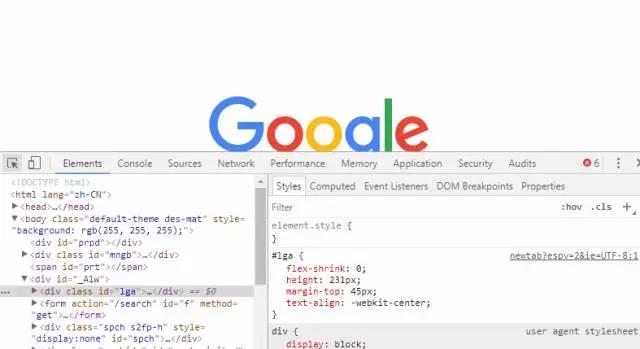
249建站之家:Chrome 浏览器 必知必会的小技巧快捷键 快捷键比较多,这里挑出几个常用的说一下 最后会给出一张比较完整的快捷键的表 下列快捷键可以在所有 开发者工具 面板中可以使用 全局快捷键 window Mac 打开 开发者工具 F12、Ctrl+Shift+I Cmd+Opt+I 打开 开发者工具 并聚焦到控制台 Ctrl+Shift+J Cmd+Shift+C 刷新页面 F5、Ctrl+R Cmd+R 刷新忽略缓存内容的页面 Ctrl+F5、Ctrl+Shift+R Cmd+Shift+R 在Elements 面板中使用的快捷键 Elements 面板 window Mac 编辑属性 Enter、双击属性 Enter、双击属性 隐藏元素 H H 切换为以HTML形式编辑 F2 在Styles 边栏中使用的快捷键 Styles 边栏 window Mac 转到源中属性值声明行 Ctrl+点击属性值 CMd+点击属性值 在颜色定义值之间循环 Shift+点击颜色选取器框 Shift+点击颜色选取器框 编辑下一个/上一个属性 Tab、Tab+Shift Tab、Tab+Shift 在控制台中使用的快捷键 控制台 window Mac 聚焦到控制台 Ctrl+ Ctrl+ 清除控制台 Ctrl+L Cmd+K、Opt+L 多行输入 Shift+Enter Ctrl+Return 区域截屏 选取页面中的一部分,保存为图片 1、打开开发者工具 使用 快捷键 F12 (Windows) 或 Cmd+Opt+I (Mac)
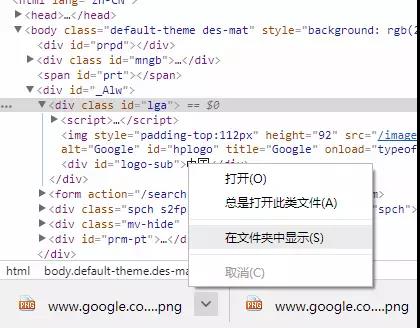
2、选择左上角的元素选择按钮,图标颜色变为蓝色即表示选中了 3、Windows 下按住 Ctrl,Mac 就按住 Command,然后点击鼠标左键在页面选择区域即可,松开鼠标后,截图自动下载。 4、图片自动下载好后,点击图片后面的箭头,可以在文件夹中显示
节点截图 选中页面中某一元素,保存为图片 1、打开开发者工具 使用 快捷键 F12 (Windows) 或 Cmd+Opt+I (Mac) 2、选中任意元素节点 3、打开命令工具 使用快捷键 Ctrl + Shift + p (Windows) 或 Cmd + Shift + p (Mac) 4、点击Capture node screenshot,或者输入这行中任意的关键字,比如输入node,也会出来这个选项,然后点击这个选项,图片会自动下载。 5、图片自动下载好后,点击图片后面的箭头,可以在文件夹中显示 截全屏 保存完整网页为图片 第一种方式 1、打开开发者工具 使用 快捷键 F12 (Windows) 或 Cmd+Opt+I (Mac) 2、打开命令工具 使用快捷键 Ctrl + Shift + p (Windows) 或 Cmd + Shift + p (Mac) 3、点击Capture full size screenshot,或者输入这行中任意的关键字,比如输入full,也会出来这个选项 4、图片自动下载好后,点击图片后面的箭头,可以在文件夹中显示 第二种方式 1、打开开发者工具 使用 快捷键 F12 (Windows) 或 Cmd+Opt+I (Mac) 2、选中 切换开发模式按钮,图标颜色变为蓝色即表示选中了 3、点右上方的三个 小点,点击Capture full size screenshot,图片会自动下载 拾色器 在Styles边栏 点击任意颜色的小色块,就可以弹出颜色选择器 1、颜色选择区域。 2、吸管。 3、复制到剪贴板。将显示值复制到剪贴板。 4、显示值。颜色的RGBA,HSLA或十六进制表示。 5、调色板。单击其中一个方块将颜色更改为该方块。 6、色相。 7、透明度。 8、显示值切换器。在当前颜色的RGBA,HSLA和Hex表示之间切换。 9、调色板切换器。 快速添加样式规则 1、在Styles 边栏,鼠标放在每一小块样式规则上,右下方都会有三个小点 2、鼠标放在这三个小点上,会出现5个小图标,每个小图标都有作用 3、他们从左到右分别代表 添加 text-shadow 添加 box-shadow 添加 color 添加 background-color 插入样式规则 增加移动设备 1、打开开发者工具 使用 快捷键 F12 (Windows) 或 Cmd+Opt+I (Mac) 2、点击右上方的三个小点,然后选择Settings 3、选择Devices,然后在需要添加的设备前面打上勾就可以了 总结 这些小技巧,很简单,希望对大家有所帮助,不过对于有办法,有时间的朋友还是建议去官网看看吧,毕竟那里才更加全面。 |